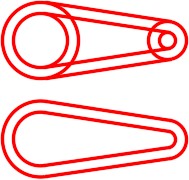
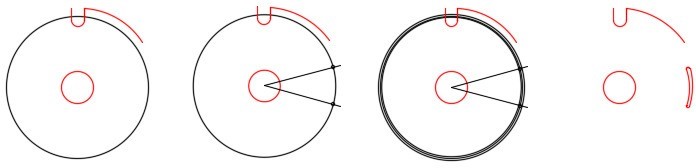
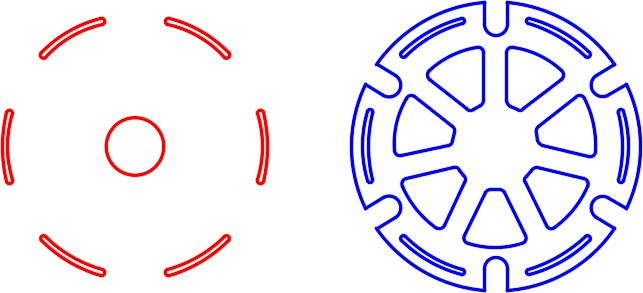
PLINE, PEDIT, DONUT, FILL, EXPLODE, BOUNDARY 명령을 적용합니다.
피트와 밀리미터로 작업하는 방법을 설명할 수 있습니다 .
폴리라인
폴리 라인 은 단일 도면 객체를 생성하기 위해 연결된 일련의 선 및/또는 호 세그먼트입니다.
폴리라인은 기존 직선 세그먼트, 호 세그먼트 또는 두 가지의 조합에서 PLINE 또는 PEDIT 명령을 사용하여 생성됩니다.
일반적으로 pline 이라고 하는 폴리라인은 PEDIT 명령이나 속성 창으로 편집할 수 있습니다.
폴리라인은 너비를 지정하거나 EXPLODE 명령으로 분해하여 개별 도면 객체 세그먼트로 다시 변환할 수 있습니다.
2D 또는 가벼운 폴리라인
AutoCAD 14가 출시된 이후로 폴리라인은 경량 폴리라인 으로 만들어졌습니다.
때때로 2D 폴리라인 이라고도 하는 경량 폴리라인은 AutoCAD 14 이전에 사용되었던 기존의 중량 폴리라인 또는 3D 폴리라인 보다 크게 개선되었습니다.
2D 폴리라인을 사용하면 AutoCAD에서 도면을 더 빨리 재생성할 수 있으므로 더 빨리 작업할 수 있습니다.
이 모듈에서는 2D 폴리라인만 가르칩니다.
3D 폴리라인은 AutoCAD 3D 책에서 가르칩니다.
AutoCAD 2D 책에서 pline 또는 polyline이라는 용어는 2D 폴리라인을 말합니다. 3D 폴리라인은 3D 폴리라인이라고 합니다.
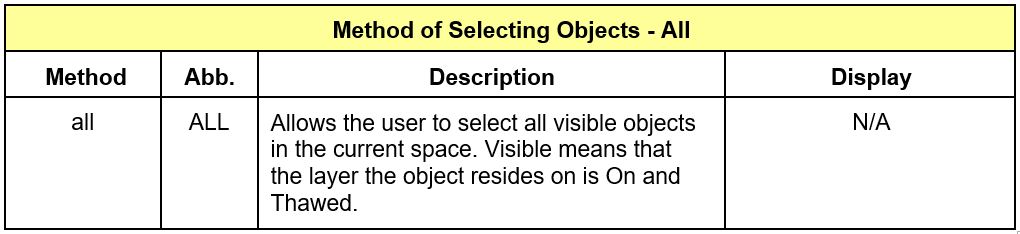
그림 29-1 객체 선택 - 모두
열린 폴리라인과 닫힌 폴리라인
닫힌 폴리라인은 폴리곤 을 만듭니다.
닫힌 폴리라인 또는 폴리곤은 AutoCAD 도면에서 여러 가지 용도로 사용되지만 열린 폴리라인 과 정확히 동일하게 보일 수 있습니다.
폴리라인이 열려 있는지 닫혀 있는지 확인할 수 있는 것이 중요합니다.
폴리곤에는 닫힌 속성이 할당됩니다.
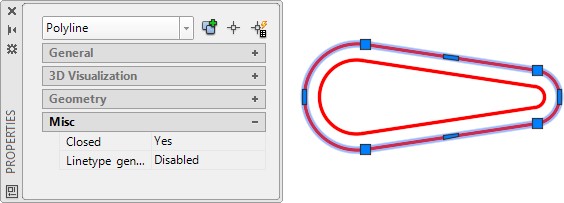
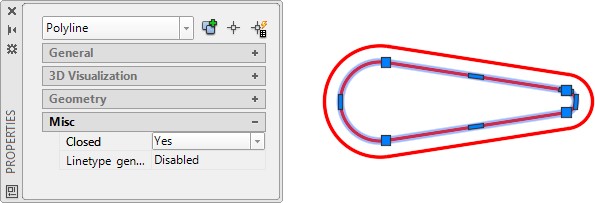
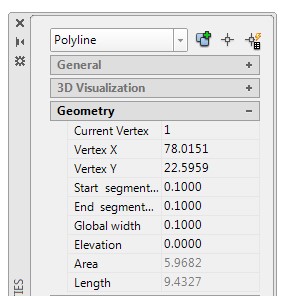
닫힌 폴리라인 속성을 확인하거나 변경하려면 속성 창을 사용합니다.
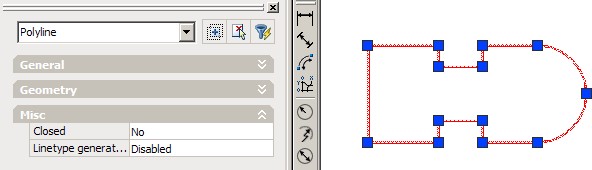
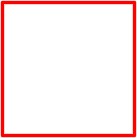
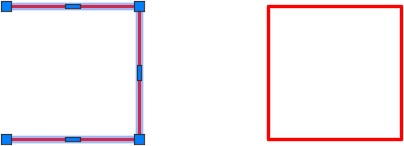
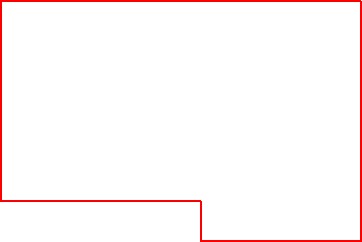
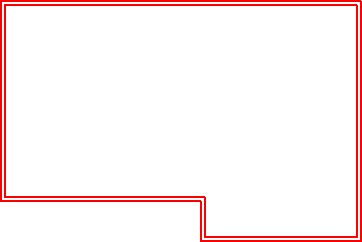
그림 29-2는 선택된 폴리라인이 열린 상태로 표시됩니다.
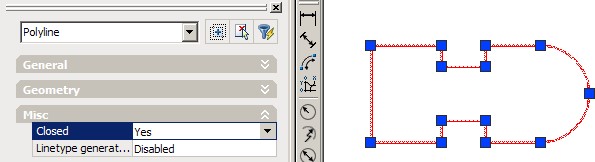
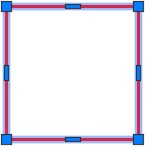
반면에 그림 29-3은 폴리라인 속성을 변경하여 폴리라인을 닫은 방법을 보여줍니다.
그림 29-2 열린 폴리라인그림 29-3 닫힌 폴리라인
기존 객체에서 폴리라인 생성
폴리라인은 PLINE 명령을 사용하여 처음부터 그릴 수 있고, PEDIT 또는 BOUNDARY 명령을 사용하여 기존 객체에서 만들 수 있습니다.
PEDIT 명령은 기존 선과 호를 폴리라인으로 변환하는 데 사용되고 BOUNDARY 명령은 기존 선, 호 및/또는 폴리라인의 닫힌 영역을 사용하여 닫힌 폴리라인 객체를 만듭니다.
폴리라인 편집
폴리라인을 편집하려면 PEDIT 명령이나 속성 창을 사용합니다.
여기서는 PEDIT의 모든 편집 기능을 다루지 않습니다.
모든 기능이 광범위하기 때문입니다. AutoCAD 3D 책은 몇 가지 고급 옵션을 다룹니다.
정점
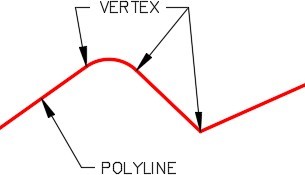
폴리라인의 선 또는 호 세그먼트의 각 끝점을 정점 이라고 합니다.
폴리라인은 각 정점에서 방향을 변경합니다.그림 29-4를 참조하세요.
그림 29-4 정점
AutoCAD 명령 Command: PLINE ↲ or Command: PL ↲ (Shortcut)
PLINE 명령은 연결된 선 및/또는 호 세그먼트 시퀀스를 생성하여 단일 객체를 형성하는 데 사용됩니다. 닫힌 폴리라인은 다각형입니다.
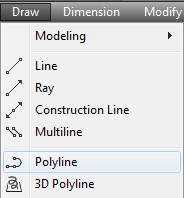
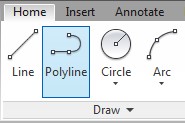
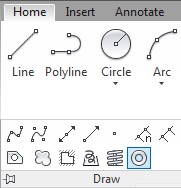
그리기 도구 모음그리기 풀다운홈 리본
AutoCAD 명령 Command: PEDIT ↲ or Command: PE ↲ (Shortcut)
PLINE 명령은 연결된 선 및/또는 호 세그먼트 시퀀스를 생성하여 단일 객체를 형성하는 데 사용됩니다. PEDIT 명령은 기존 폴리라인을 편집하거나 새 폴리라인을 만드는 데 사용됩니다.
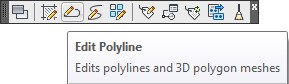
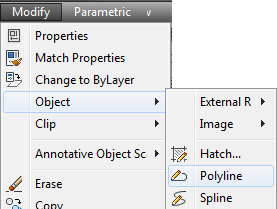
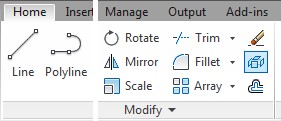
수정 II 툴바풀다운 수정홈 리본
Note PLINE 명령을 사용하여 폴리라인을 만드는 것은 피하세요.
LINE 및 ARC 명령을 사용하여 개별 선 및 호 객체를 그리면 훨씬 쉽게 만들 수 있습니다.
끝점에서 정확히 연결되는지 확인하세요.
PEDIT 또는 BOUNDARY 명령을 사용하여 만든 선과 호를 사용하여 원하는 폴리라인을 만듭니다.
PLINE 및 PEDIT 명령 사용
1단계
템플릿을 사용하여 새 도면을 시작하십시오.
2D 레이아웃 영어 .
2단계
도면을 저장하고 이름을 지정합니다.
AutoCAD 2D 따라하기 29-1 .
3단계
레이어: 객체에서 아래와 같이 PLINE 명령을 입력하여 닫힌 2D 폴리라인이 있는 2인치 x 2인치 정사각형을 그립니다. (그림 3단계)
명령: PLINE
시작점 1,8을 지정하세요
현재 줄 너비는 0.0000입니다.
(너비는 0이어야 합니다.)
다음 지점 지정 또는 [호/반폭/길이/실행취소/폭]: @2,0
다음 지점 지정 또는 [호/닫기/반폭/길이/실행취소/폭]: @0,2
다음 지점 지정 또는 [호/닫기/반폭/길이/실행취소/폭]: @-2,0
다음 지점 지정 또는 [호/닫기/반폭/길이/실행취소/폭]: C
(플라인을 닫습니다.)
명령:
그림 3단계
4단계
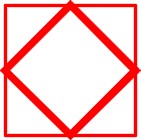
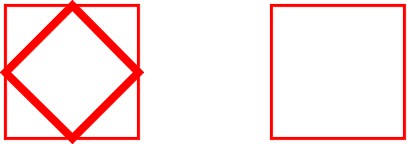
명령을 입력하지 않고 3단계에서 그린 폴리라인을 선택합니다. 그것이 하나의 그리기 개체인 것을 주목하세요. (그림 4단계)
그림 4단계
5단계
Esc를 눌러 pline 선택을 해제합니다.
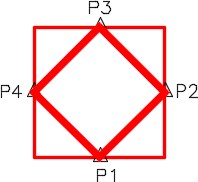
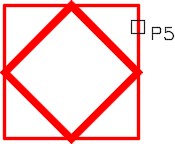
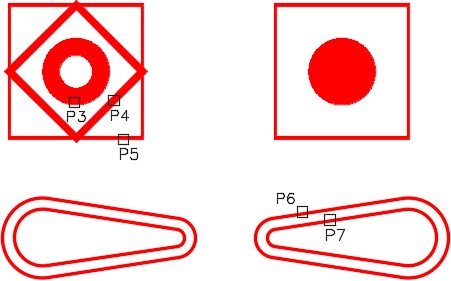
아래에 표시된 대로 PLINE 명령을 입력하여 첫 번째 폴리라인 안에 다른 폴리라인을 그립니다.
이 명령에서 pline에 0.1의 너비를 지정합니다. (그림 5A 및 5B 단계)
명령: PLINE
시작점 지정 : (중간) P1
현재 줄 너비는 0.0000입니다.
다음 지점 지정 또는 [호/반폭/길이/실행취소/폭]: W
시작 너비 지정 <0.000>: 0.1
(폴리라인의 너비를 0.1로 설정합니다.)
종료 너비 <0.1000>을 지정하세요:
(엔터를 눌러 플라인의 양쪽 끝을 같은 너비로 설정합니다.)
다음 지점 지정 또는 [호/반폭/길이/실행취소/폭]: (중간) P2
다음 지점 지정 또는 [호/닫기/반폭/길이/실행취소/폭]: (중간) P3
다음 지점 지정 또는 [호/닫기/반폭/길이/실행취소/폭]: (중간) P4
다음 지점 지정 또는 [호/닫기/반폭/길이/실행취소/폭]: C
명령:
그림 5A 단계그림 5단계B
Memo 폴리라인의 너비가 0일 수도 있고 너비가 지정될 수도 있다는 점에 유의하세요.
6단계
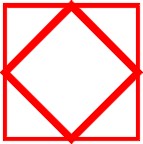
아래에 표시된 대로 PEDIT 명령을 입력하여 기존 pline의 너비를 변경합니다. (그림 6A 및 6B 단계)
명령: PEDIT
폴리라인 선택 또는 [다중]: P5
옵션 입력 [열기/결합/너비/정점 편집/맞춤/스플라인/곡선 해제/선종류 생성/실행 취소]: W
(너비 옵션을 선택하세요.)
모든 세그먼트에 대해 새 너비를 지정하세요: 0.05
(너비를 0.05단위로 설정합니다.)
[열기/결합/너비/정점 편집/맞춤/스플라인/곡선 해제/선종류 생성/실행 취소] 옵션을 입력하세요:
명령:
그림 6A 단계그림 6B 단계
7단계
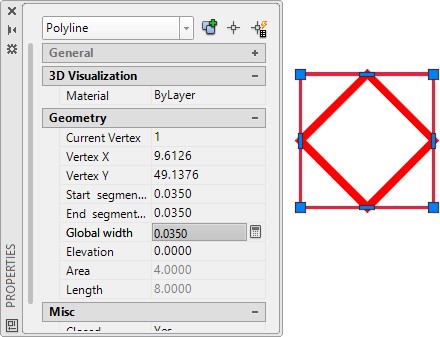
속성 창을 엽니다. 명령을 입력하지 않고 외부 폴리라인을 선택합니다.
속성 창에서 글로벌 너비 속성을 0.035로 변경합니다. (그림 7단계)
그림 7단계
8단계
아래에 표시된 대로 PLINE 및 PEDIT 명령을 입력하여 열린 폴리라인을 만든 다음 닫습니다. (그림 8A 및 8B 단계)
명령: PLINE
시작점 지정: 5,8 현재 선폭은 0.04 입니다.
(너비를 0.04로 설정)
다음 지점 지정 또는 [호/반폭/길이/실행취소/폭]: @2,0
다음 지점 지정 또는 [호/닫기/반폭/길이/실행취소/폭]: @0,2
다음 지점 지정 또는 [호/닫기/반폭/길이/실행취소/폭]: @-2,0
다음 지점을 지정하거나 [호/닫기/반폭/길이/실행취소/폭]:
(이것은 열린 플라이라인입니다.)
명령: PEDIT
폴리라인 선택 또는 [다중]: P6
옵션 입력 [닫기/결합/너비/정점 편집/맞춤/스플라인/곡선 해제/선종류 생성/실행 취소]: C
(폴리라인을 닫습니다. 이 명령으로 마지막 섹션이 추가된 방식에 주목하세요.)
[열기/결합/너비/정점 편집/맞춤/스플라인/곡선 해제/선종류 생성/실행 취소] 옵션을 입력하세요:
명령:
그림 8A 단계 그림 8B 단계
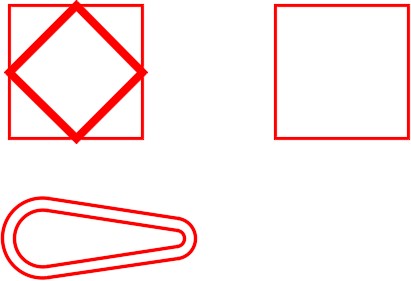
9단계
이제 그림이 그림에 표시되어야 합니다. (그림 9단계)
그림 9단계
10단계
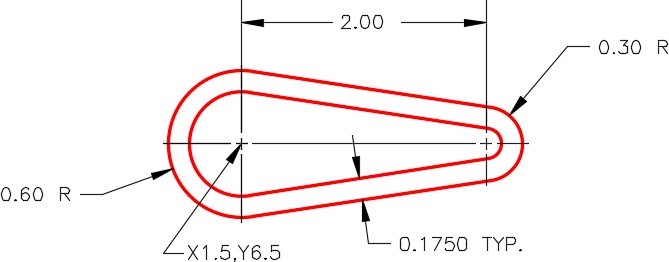
레이어: 객체 에서 그림에 표시된 객체를 그립니다.
책에서 앞서 배운 내용을 사용하여 선과 원으로 그립니다.
원을 트리밍하여 완성합니다.
이제 그림이 그림에 표시된 대로 표시되어야 합니다. (그림 10A 및 10B 단계)
그림 10A 단계
그림 10B 단계
Memo 양쪽 끝에서 접하는 선을 그어야 합니다.
그 방법을 잘 모르겠다면 모듈 12를 참조하세요. 원을 잘라서 완성합니다.
그림 29-5를 참조하세요.
그림 29-5
11단계
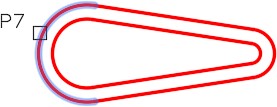
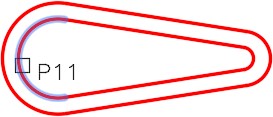
아래에 표시된 대로 PEDIT 명령을 입력하여 기존 객체를 사용하여 폴리라인을 만듭니다. (그림 11A 및 11B 단계)
명령: PEDIT
폴리라인 선택 또는 [다중]: P7
(객체 중 하나를 선택하세요.)
선택된 객체는 폴리라인이 아닙니다.
하나로 바꾸시겠습니까? <Y> Y
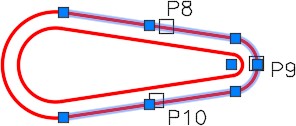
옵션 입력 [닫기/결합/너비/정점 편집/맞춤/스플라인/곡선 해제/선종류 생성/실행 취소]: J
(참여 옵션을 입력합니다.)
객체 선택: P8 1개 발견됨
객체 선택: P9 1개 발견됨, 총 2개
객체 선택: P10 1개 찾음, 총 3개
객체 선택:
폴리라인에 3개의 세그먼트가 추가되었습니다.
(4개의 객체를 연결하여 하나의 폴리선을 형성합니다.)
[열기/결합/너비/정점 편집/맞춤/스플라인/곡선 해제/선종류 생성/실행 취소] 옵션을 입력하세요:
명령:
그림 11A 단계그림 11B 단계
12단계
명령을 입력하지 않고 11단계에서 만든 폴리라인을 선택합니다. 속성 창에서 닫힌 폴리라인인지 확인합니다. (그림 12단계)
그림 12단계
13단계
아래에 표시된 대로 PEDIT 명령을 입력합니다. ALL 객체 선택 방법을 사용하여 결합 객체로 폴리라인을 만듭니다. (그림 13단계)
Command: xxx PE

			폴리라인 선택 또는 [다중]: P11

			선택된 객체는 폴리라인이 아닙니다.

			하나로 바꾸시겠습니까? <Y>

			(Enter 키를 눌러 '예'를 선택하세요.)

			옵션 입력 [닫기/결합/너비/정점 편집/맞춤/스플라인/곡선 해제/선종류 생성/실행 취소]: J

			객체 선택: ALL

			(도면에 표시된 모든 객체를 선택합니다.)

			명령:


			그림 13단계

		Memo
 PEDIT 명령은 끝점에서 정확히 연결된 객체를 찾아 이를 연결하여 폴리라인을 형성합니다.
14단계
속성 창을 사용하여 13단계에서 만든 폴리라인이 만들어지고 닫혔는지 확인합니다.
그림과 같이 도면이 표시되어야 합니다. (그림 14단계)
그림 14단계
15단계
도면을 저장하고 닫습니다.
도넛
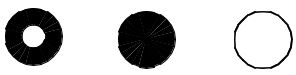
도넛 은 지정된 너비가 있는 원형 닫힌 폴리라인입니다.
도넛은 DONUT 명령으로 생성됩니다.
너비를 지정하여 그리거나 완전히 채워서 솔리드 원으로 보일 수 있습니다.
도넛은 폴리라인이므로 PEDIT 명령으로 편집하고 EXPLODE 명령으로 분해할 수 있습니다.
세 가지 도넛 예는 그림 29-6을 참조하세요.
그림 29-6 도넛
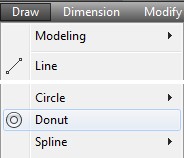
AutoCAD 명령 Command: DONUT ↲ or Command: DO ↲ (Shortcut)
DONUT 명령은 도넛을 만드는 데 사용됩니다.
풀다운 그리기홈 리본
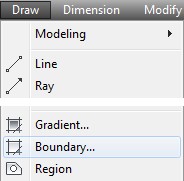
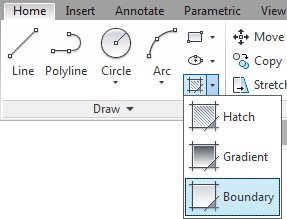
AutoCAD 명령 Command: BOUNDARY ↲ or Command: BO ↲ (Shortcut)
BOUNDARY 명령은 도면에서 닫힌 영역을 형성하는 기존 객체를 사용하여 닫힌 폴리라인을 만드는 데 사용됩니다.
그리기 풀다운홈 리본
AutoCAD 명령 Command: FILL ↲ 단축키: 없음
FILL 명령은 폴리라인, 솔리드, 해치 내부의 솔리드 채우기 표시를 전환하는 데 사용됩니다.
AutoCAD 명령 Command: EXPLODE ↲ or Command: X ↲ (Shortcut)
EXPLODE 명령은 폴리라인 및 기타 여러 AutoCAD 객체를 개별 객체로 다시 변환하는 데 사용됩니다.
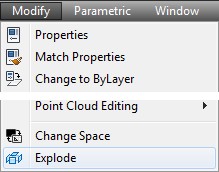
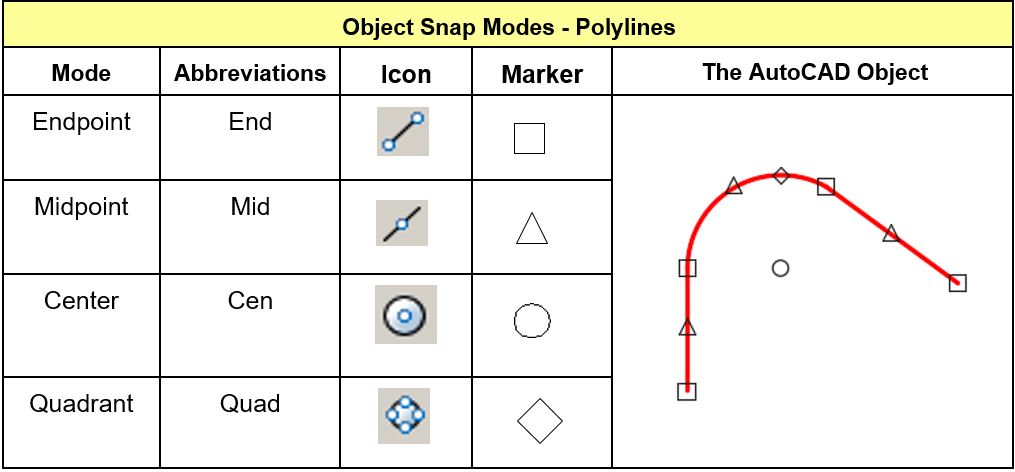
홈 리본풀다운 수정툴바 수정그림 29-7 폴리라인에 대한 객체 스냅 모드
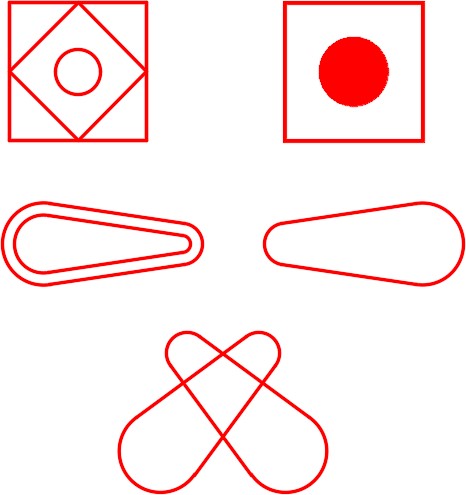
DONUT, FILL, EXPLODE 및 BOUNDARY 명령 사용
1단계
도면을 엽니다.
AutoCAD 2D 따라하기 29-1 .
SAVEAS 명령을 사용하여 도면을 AutoCAD 2D 따라하기 29-2 라는 이름으로 저장합니다. (그림 1단계)
그림 1단계
2단계
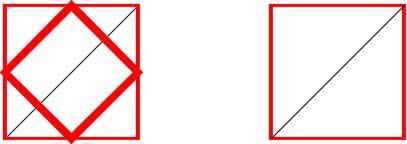
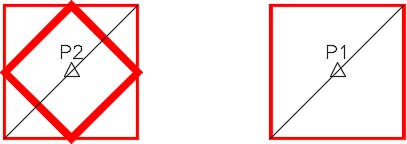
레이어: Construction 에서 그림과 같이 두 사각형 모두에서 모서리에서 모서리까지 대각선으로 보조선을 그립니다. (그림 2단계)
그림 2단계
3단계
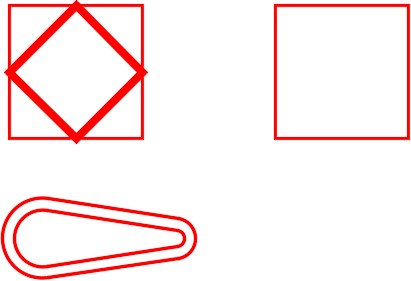
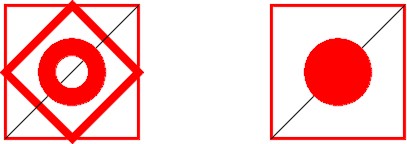
레이어 설정: 현재 레이어로 객체 . 아래에 표시된 대로 DONUT 명령을 입력하여 사각형의 중앙에 중심이 있는 두 개의 도넛을 그립니다. 중심을 찾을 때 보조선의 중간 지점에 스냅합니다. (그림 3A 및 3B 단계)
Command: xxx DONUT
도넛의 내경을 지정하세요 <0.5000>: 0
(내부 직경을 0으로 설정합니다.)
도넛의 외부 직경을 지정하세요 <0.8000>: 1
(외부 직경을 1로 설정합니다.)
도넛 또는 <종료>의 중앙 지정: (mid) P1
도넛이나 <종료>의 중심을 지정하세요:
Command: xxx DONUT
도넛의 내경을 지정하세요 <0.0000>: .5
(내경을 0.5로 설정)
도넛의 외부 직경을 지정하세요 <1.0000>:
(기본값을 적용하려면 Enter를 누르세요.)
도넛 또는 <종료>의 중앙 지정: (중간) P2
도넛이나 <종료>의 중심을 지정하세요:
명령:
그림 3A 단계그림 3단계B
4단계
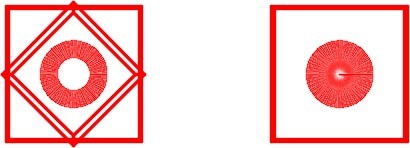
레이어 전환: Construction을 끄고 아래 명령을 입력하여 FILL 명령을 사용한 결과를 확인하세요. (그림 4A 및 4B 단계)
Command: xxx FILL
모드 진입 [ON/OFF] <ON>: OFF
(채우기 모드 비활성화)
명령: REGEN
(채우기 모드를 표시하기 위해 다시 생성 중입니다.)
REGEN 모델을 재생성합니다. 명령: FILL
모드 진입 [ON/OFF] <OFF>: ON
(채우기 모드 활성화)
명령: REGEN
(채우기 모드를 표시하기 위해 다시 생성 중입니다.)
REGEN 재생 모델입니다.
명령:
그림 4A 단계그림 4B 단계
Memo 채우기를 활성화 및 비활성화하면 생산성을 높이는 데 도움이 될 수 있습니다.
채우기를 비활성화하면 도면이 더 빨리 재생성됩니다. 도면을 완료한 후 채우기를 활성화할 수 있습니다.
5단계
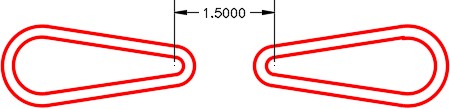
책의 앞부분에서 배운 내용을 사용하여 아래 객체를 미러링하여 그림에 표시된 치수와 일치시킵니다. (그림 5단계)
그림 5단계
6단계
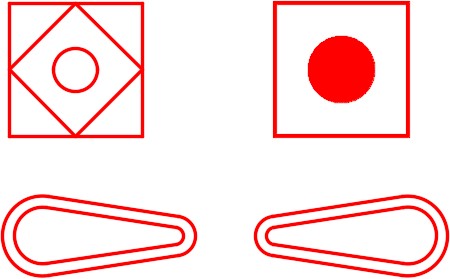
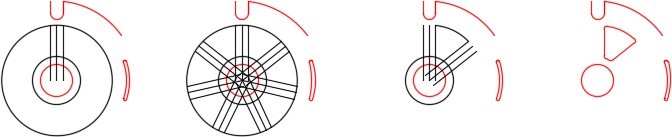
아래에 표시된 대로 EXPLODE 명령을 입력하여 5개의 플라인을 다시 개별 객체로 분해합니다. (그림 6A 및 6B 단계)
명령: EXPLODE
객체 선택: P3 1개 발견됨
객체 선택: P4 1개 발견됨, 총 2개
객체 선택: P5 1개 찾음, 총 3개
객체 선택: P6 1개 찾음, 총 4개
객체 선택: P7 1개 발견됨, 총 5개
객체 선택:
명령
그림 6A 단계
그림 6B 단계
Memo 분해된 폴리라인은 할당된 너비를 잃고 모든 폴리라인과 도넛은 다시 선, 원, 호로 변환됩니다.
7단계
그림과 같이 오른쪽 객체의 내부 호와 선을 지웁니다. (그림 7단계)
그림 7단계
8단계
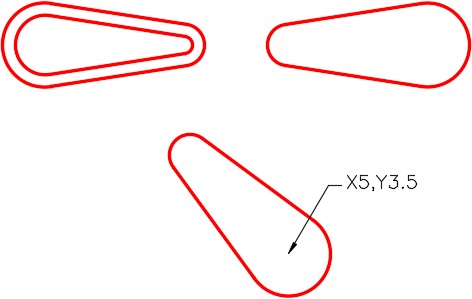
오른쪽에 있는 객체를 복사하여 큰 반지름의 중심을 X5,Y3.5에 위치시킨 다음 그림과 같이 -45도 회전합니다. (그림 8단계)
그림 8단계
9단계
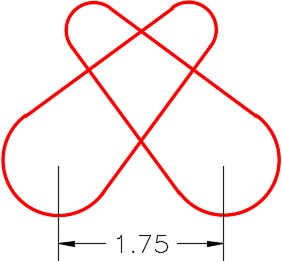
그림에 표시된 치수와 일치하도록 객체를 미러링하고 복사합니다. (그림 9A 및 9B 단계)
그림 9A 단계그림 9B 단계
10단계
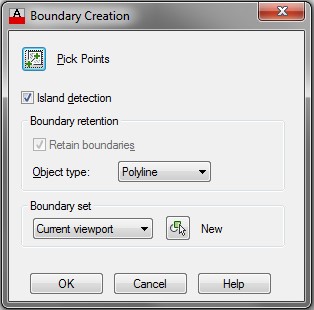
레이어 설정: 경계를 현재 레이어로 설정합니다. BOUNDARY 명령을 입력합니다.
경계 생성 대화 상자가 열립니다. 대화 상자의 설정이 그림과 일치하는지 확인합니다. (그림 10단계)
그림 10단계
11단계
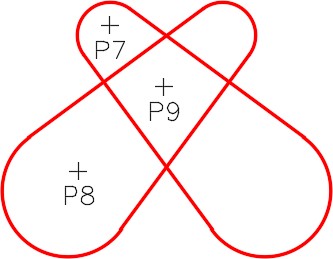
Pick Points 아이콘을 클릭하고 그림에 표시된 대로 위치 P7, P8 및 P9를 선택합니다. (그림 11단계)
명령: BOUNDARY
내부 지점 선택: 모든 것을 선택… 모든 것을 표시 선택…
선택된 데이터 분석 중… 내부 섬 분석 중…
내부 지점 선택: P7
내부 섬 분석… 내부 지점 선택: P8
내부 섬 분석… 내부 지점 선택: P9
BOUNDARY가 3개의 폴리라인을 생성했습니다.
명령:
그림 11단계
12단계
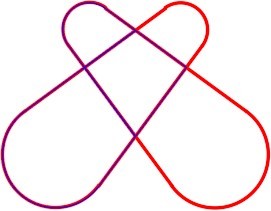
BOUNDARY 명령이 선택된 영역의 경계를 사용하여 닫힌 폴리라인을 만드는 방법에 주목하세요.
폴리라인은 레이어: Boundary 에 있으며 , 파란색으로 표시됩니다. (그림 12단계)
그림 12단계
13단계
폴리라인을 생성했는지 증명하려면 그림과 같이 MOVE 명령을 사용하여 객체에서 멀리 이동합니다.
이동하는 정확한 위치는 중요하지 않습니다.
속성 창을 사용하여 닫힌 폴리라인인지 확인합니다. (그림 13단계)
그림 13단계
14단계
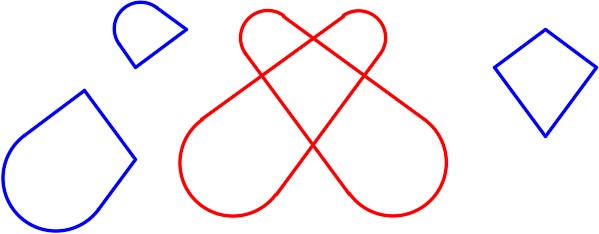
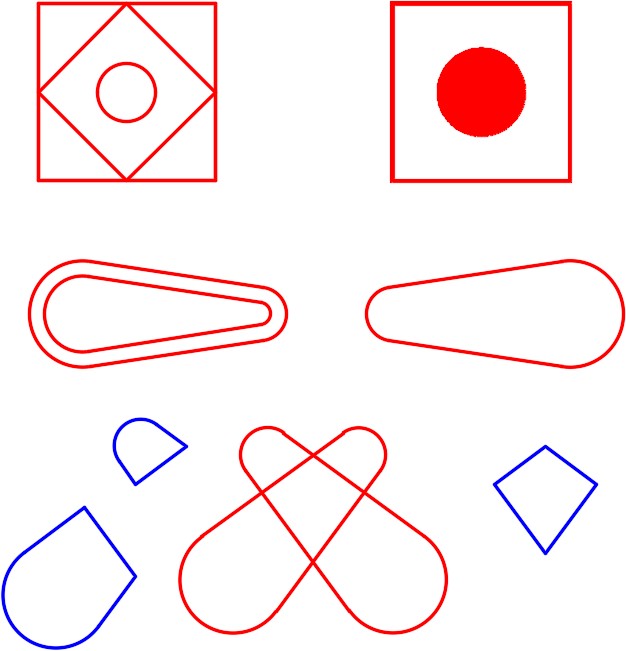
귀하의 그림은 그림과 유사해야 합니다. (그림 14단계)
그림 14단계
15단계
도면을 저장하고 닫습니다.
피트와 밀리미터로 작업하기
지금까지 책에서 모든 작업 단위는 인치 또는 밀리미터였습니다.
둘 다 소수의 길이 유형을 사용합니다. 피트와 밀리미터로 작업하려면 먼저 길이 유형을 건축으로 변경해야 합니다.
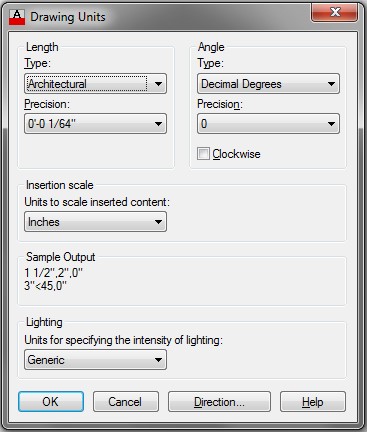
이는 UNITS 명령을 사용하여 수행됩니다. 도면 단위 대화 상자에서 길이 유형 상자를 풀다운하고 그림 29-8과 같이 건축을 선택합니다.
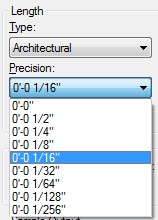
그림 29-9단계에 표시된 대로 길이 정밀도 상자를 풀다운하고 0′-0 1/16″을 선택합니다. 필요에 따라 정밀도를 변경할 수 있습니다.
길이 단위가 건축으로 설정되어 있어도 AutoCAD는 계속 밀리미터로 작업합니다. 따라서 숫자만 입력하고 다른 것은 입력하지 않으면 AutoCAD는 숫자가 인치라고 가정합니다. 즉
그림 29-8 도면 단위 대화 상자그림 29-9 설정 정밀도
명령: LINE
첫 번째 지점을 지정하세요: 2,2
(AutoCAD는 이 숫자를 2″,2″로 해석합니다)
다음 지점 지정 또는 [실행 취소]: @4,0
(AutoCAD에서는 이것을 X 방향으로 4인치 이동으로 해석합니다.)
다음 지점 지정 또는 [실행 취소]:
명령:
피트와 인치를 입력하려면 피트 수 뒤에 '(작은 따옴표)를 입력하고 인치 수 뒤에 ”(큰 따옴표)를 입력합니다. 예를 들어:
명령: LINE
첫 번째 지점을 지정하세요: 2'3″,4'6″
(AutoCAD에서는 이 숫자를 2피트 3인치, 4피트 6밀리미터로 해석합니다)
다음 지점 지정 또는 [실행 취소]: @5'2″,0
(AutoCAD에서는 이를 X 방향으로 5피트 2인치 이동으로 해석합니다.)
다음 지점 지정 또는 [실행 취소]:
명령:
인치 단위로 작업하려면 다음과 같이 숫자를 입력하십시오: 3'2-1/2″ 또는 3'2.5″
Note
: PEDIT 명령을 사용하여 기존 객체를 폴리라인으로 변환할 때 객체는 끝점이 정확히 만나도록 완벽하게 그려야 합니다.
객체가 겹치거나, 사이에 간격이 있거나, 다른 객체 위에 쌓이면 PEDIT 명령은 폴리라인을 만들지 않습니다.
사용자 팁: 폴리라인을 편집할 때 PEDIT 명령보다 속성 창을 사용하는 것이 더 쉬운 경우가 있습니다.
속성 창은 PEDIT 명령이 할 수 있는 모든 것을 할 수 없습니다.
속성 창을 사용하여 폴리라인을 만들 수는 없지만 다음을 할 수 있습니다.
너비를 변경합니다.
정점 위치를 변경합니다.
플라이라인을 열거나 닫습니다.
Note 하나의 표제 블록을 완성하기 위해 텍스트를 입력한 후, 텍스트를 다음 도면으로 쉽게 복사할 수 있습니다.
표제 블록 텍스트를 복사한 다음 도면을 설명하는 데 편집한 다음 각 표제 블록에 대한 새 텍스트를 입력하는 것이 훨씬 더 쉽습니다.
표제 블록이 영국 단위에서 영국 단위로, 미터법 단위에서 미터법 단위로 복사되었는지 확인하십시오.
요점 정리
모듈 29의 요점 정리
폴리라인은 단일 객체를 생성하기 위해 연결된 일련의 선 및/또는 호 세그먼트입니다.
폴리라인은 PLINE 명령을 사용하여 직선 세그먼트, 호 세그먼트 또는 두 가지의 조합을 그려서 생성할 수 있습니다.
폴리라인은 EXPLODE 명령을 사용하여 개별 객체로 다시 분해할 수 있습니다.
닫힌 폴리라인은 폴리곤을 만듭니다. 폴리곤은 AutoCAD 도면에서 다양한 용도로 사용되지만 열린 폴리라인과 정확히 동일하게 나타납니다.
따라서 폴리라인이 열려 있는지 닫혀 있는지 확인할 수 있는 것이 중요합니다. 이는 속성 창을 사용하여 수행됩니다.
폴리라인은 PLINE 명령을 사용하여 처음부터 그릴 수 있지만, 기존 객체에서 PEDIT 또는 BOUNDARY 명령을 사용하여 만드는 것이 더 쉽습니다.
AutoCAD는 항상 밀리미터로 작동합니다.
피트와 밀리미터로 숫자를 입력하려면 Drawing Units 대화 상자에서 Length Type 설정을 Architectural로 변경해야 합니다.
따라하기 29-1
허용 시간: 40분.
이름 : AutoCAD 2D Lab 29-1
템플릿 : 2D Layout Metric
단위 : Millimeters
1단계
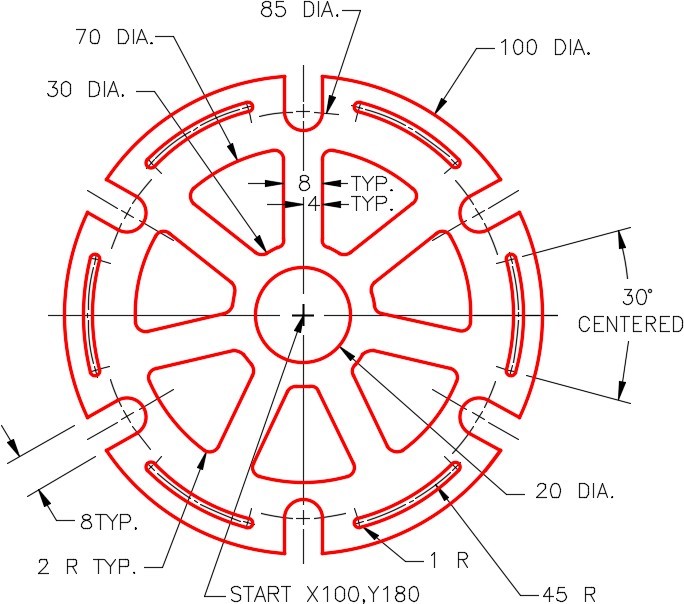
레이어: 객체 에서 그림에 표시된 객체를 그립니다. (그림 1단계 A 및 1B)
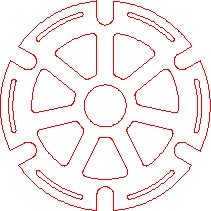
그림 1단계A그림 1단계 B 완성된 도면
Memo
- 다음 힌트를 사용하지 않고 연습 도면을 완성하기 위해 최선을 다하세요.
- 막혀서 스스로 완성할 수 없다면 다음 힌트를 사용하여 도움을 받으세요.
다음 힌트를 사용하지 않고 연습 도면을 완성하기 위해 최선을 다하세요.
막혀서 스스로 완성할 수 없는 경우 다음 힌트를 사용하여 도움을 받으세요.
힌트 1
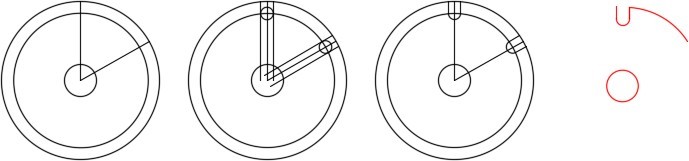
다음 그림에 표시된 대로 3단계로 배열할 객체를 만듭니다. 모두 만든 후에는 ARRAY 명령을 두 번만 사용하여 도면을 완성하면 됩니다. (그림 힌트 1A, 1B 및 1C)
그림 힌트 1A그림 힌트 1B그림 힌트 1C
따라하기 29-2
허용 시간: 40분.
이름 : AutoCAD 2D Lab 29-2
템플릿 : 없음
단위 : Millimeters
1단계
도면 열기: AutoCAD 2D Lab 29-1 . SAVEAS 명령을 사용하여 도면을 저장하고 이름을 지정합니다.
AutoCAD 2D Lab 29-2 . (그림 1단계)
그림 1단계
2단계
PEDIT 명령과 All 선택 방법을 사용하여 객체의 둘레를 형성하는 객체에서 닫힌 pline을 만듭니다.
pline을 layer: Pline으로 변경합니다.
MOVE 명령을 사용하여 pline을 양의 X 방향으로 125mm 이동합니다. (그림 2단계)
그림 2단계
3단계
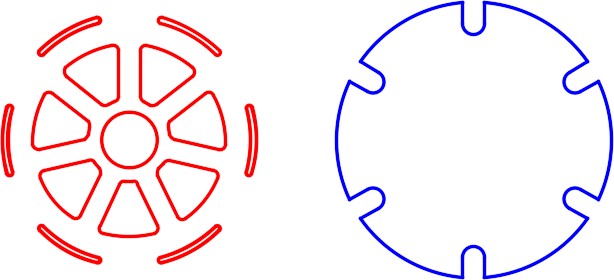
PEDIT 명령을 6번 사용하고 객체를 선택하는 pick 방법을 사용하여 슬롯의 닫힌 pline 6개를 만듭니다.
6개의 pline을 양의 X 방향으로 125mm 복사합니다. 복사된 pline의 레이어를 Pline 레이어로 변경합니다. (그림 3단계)
그림 3단계
4단계
레이어 설정: Pline을 현재 레이어로 설정합니다.
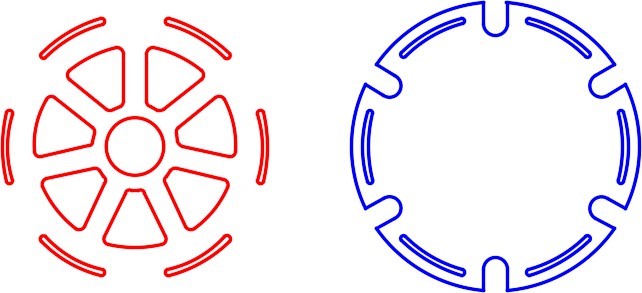
BOUNDARY 명령을 7번 사용하여 7개의 닫힌 pline을 만들기 위해 모양 주위와 내부 pline을 만듭니다.
7개의 pline을 양의 X 방향으로 125mm 이동합니다. (그림 4단계)
그림 4단계
5단계
도면을 저장하고 닫습니다.
따라하기 29-3
허용 시간: 90분.
이름 : AutoCAD 2D Lab 29-3
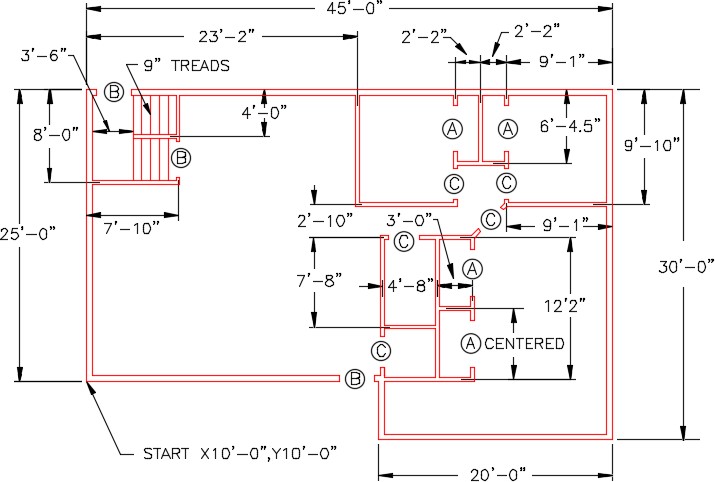
템플릿 : 2D Layout English
단위 : feet/Inch
1단계
위에 표시된 템플릿을 사용하여 새 도면을 시작하십시오.
2단계
UNITS 명령을 사용하여 선형 단위를 1/16″ 정밀도의 건축 단위라고 변경합니다.
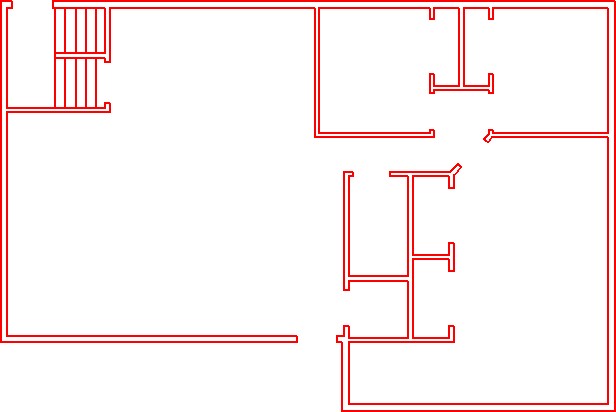
3단계
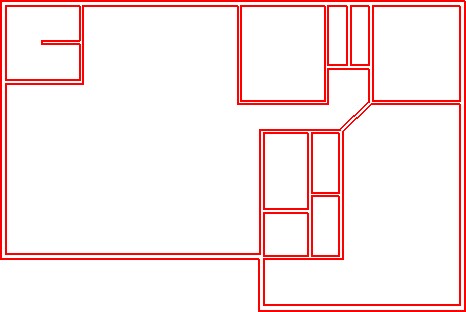
4~9단계를 사용하여 그림에 표시된 집의 평면도를 그립니다.
LINE 명령을 사용하여 그립니다.
피트와 인치를 입력 단위로 사용합니다. (그림 3단계)
그림 3단계
4단계
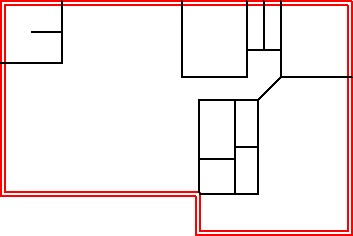
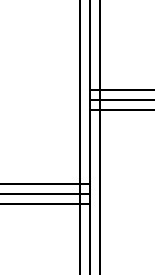
레이어: 평면도에서 집 외부 경계 주위에 선을 그립니다. (그림 4단계)
그림 4단계
5단계
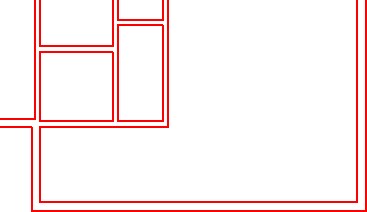
집 안쪽으로 바깥쪽 경계를 6인치 오프셋합니다. 모서리를 정리하기 위해 선을 다듬거나 확장합니다. (그림 5단계)
그림 5단계
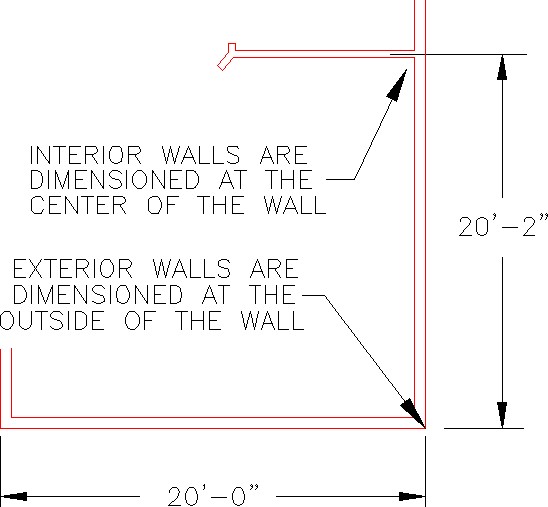
Memo 바깥쪽 벽의 너비는 6인치입니다.
6단계
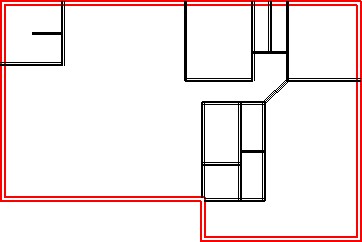
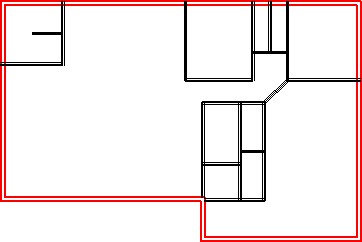
레이어: 보조 , 내부 벽의 중앙 위치에 선을 그립니다. 그림 6단계 B를 사용하여 도움을 받으세요. (그림 6단계 A 및 6B)
그림 6A 단계그림 6B 단계
그림 6C 단계
7단계
각 측면에서 중심선을 2인치씩 오프셋하여 4인치 벽을 만듭니다. (그림 7A 및 7B 단계)
그림 7A 단계그림 7B 단계
Memo 안쪽 벽의 너비는 4인치입니다.
8단계
레이어: Construction을 끕니다.
TRIM 및 EXTEND 명령을 사용하여 모든 벽의 모서리를 정리하고 모든 벽 선의 레이어를 레이어: Floor Plan 으로 변경합니다.
(그림 8A 및 8B 단계)
그림 8A 단계그림 8단계 B - 세부 정보
9단계
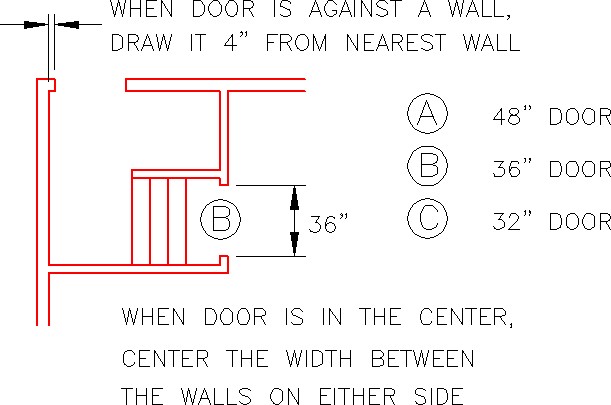
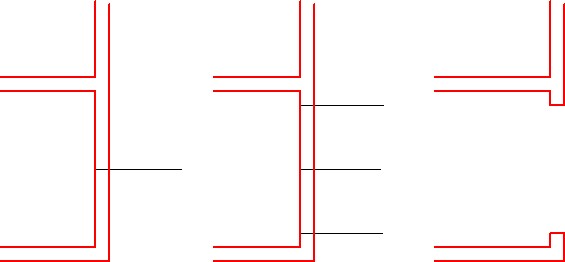
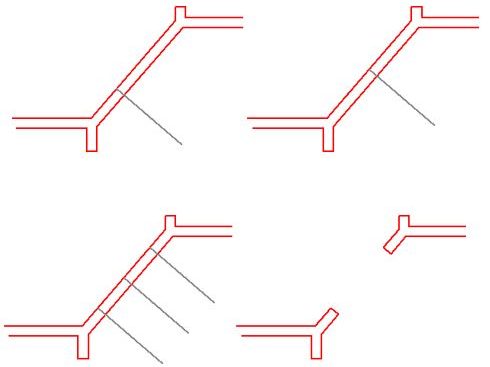
그림 9A, 9B 및 9C를 사용하여 벽의 문 개구부를 자릅니다. (그림 단계 9A, 9B, 9C 및 9D)
그림 9A 단계
벽이 수평 또는 수직인 문을 그리려면, 직교 모드가 활성화된 상태에서 문 개구부의 중간 지점에서 선을 그립니다.
각 측면에서 문 너비의 절반만큼 선을 오프셋하고 트리밍합니다. (그림 9B 단계)
그림 9B 단계
벽이 기울어지면 공간의 한 지점에서 선에 수직인 선을 그립니다.
선의 중간 지점에 끝점을 스냅하여 선을 이동합니다.
각 측면에서 문 너비의 절반만큼 선을 오프셋하고 트림합니다. (그림 9C 및 9D 단계)
그림 9C 단계그림 9D 단계
10단계
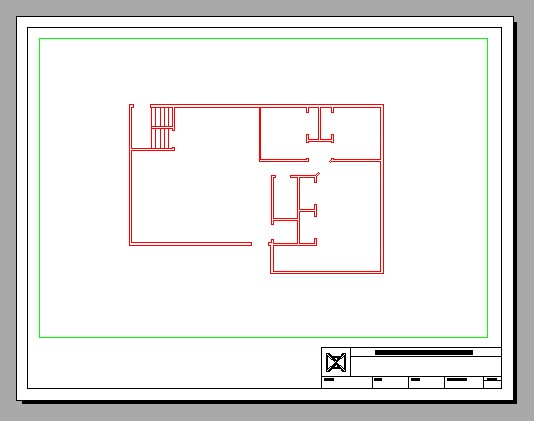
레이아웃 활성화: 모듈 레이아웃 C. 레이어: 뷰포트에서 뷰포트를 만들고 배율을 1/4″=1′-0″로 설정합니다.
디스플레이를 잠급니다. (그림 10단계)